Jumat, 18 Mei 2018

Tiffan meninggalkan pesan untukmu


Tiffan mengirimi kamu pesan!

 
Periksa pesanmu ➔
 

Kami bisa balas via obrolan dengan segera.


Kamis, 15 Februari 2018

Tiffan meninggalkan pesan untukmu


Tiffan mengirimi kamu pesan!

 
Periksa pesanmu ➔
 

Kami bisa balas via obrolan dengan segera.


Jumat, 21 November 2014

Koneksi mesin absensi argcom + webservice

Contoh script utama koneksi mesin absensi X100C merk solution pake PHP bais argcom and webservice format json :


    Contoh Koneksi Mesin Absensi Mengunakan SOAP Web Service


    function Parse_Data($data,$p1,$p2){
    $data=" ".$data;
    $hasil="";
    $awal=strpos($data,$p1);
    if($awal!="") {
    $akhir=strpos(strstr($data,$p1),$p2);
    if($akhir!="") {
    $hasil=substr($data,$awal+strlen($p1),$akhir-      strlen($p1));

    }
    }
    return $hasil;
    }

    $IP="192.168.1.201";
    $Key="0";

    $Connect = fsockopen($IP,"80", $errno, $errstr, 1);
    if($Connect){
    echo "Koneksi sukses";
    $soap_request="
    ".$Key."
    All
   
";

    $newLine="\r\n";
    fputs($Connect, "POST /iWsService HTTP/1.0".$newLine);
    fputs($Connect, "Content-Type: text/xml".$newLine);
    fputs($Connect, "Content-Length: ".strlen($soap_request).$newLine.$newLine);
    fputs($Connect, $soap_request.$newLine);
    $buffer="";
    while($Response=fgets($Connect, 1024)){
    $buffer=$buffer.$Response;

    }
    }

    $buffer=Parse_Data($buffer,"","");
    $buffer=explode("\r\n",$buffer);
    for($a=0;$a    $data=Parse_Data($buffer[$a],"","");
    $PIN=Parse_Data($data,"","");
    $DateTime=Parse_Data($data,"","");
    $Verified=Parse_Data($data,"","");
    $Status=Parse_Data($data,"","");

    echo "
";
    echo "";
    echo "";
    //if($Verified==1) $Verified="sidik jari";
    echo "";
    echo "";

    echo " ";

    }
   

    echo "
UserIDTanggal & JamVerifikasiStatus
$PIN $DateTime $Verified $Status
";
    ?>


Selasa, 12 Juni 2012

Setting Radio Mikrotik, Point to Point link

Kali ini saya akan sharing bagaimana mengkonfigurasi radio mikrotik untuk point to point link. Radio mikrotik yang saya gunakan adalah RB  433 dengan wirelesscard SR2. Baiklah mari kita mulai setting radionya. Untuk membuat sebuah link tentunya membutuhkan 2 set perangkat radio dan wirelesscard untuk dua sisi, disini saya hanya akan menuliskan satu set saja, karena yang satu set lagi yang berada di sisi lain setingannya sama.
Pertama buka winbox yang digunakan sebagai software bantu untuk mengconsole RB, link download winbox ada di postingan saya sebelumnya. Secara default ip address RB adalah 192.168.88.1 ip pc yang di gunakan diset dengan network yang sama misalnya 192.168.88.2, untuk masuk login :admin passwordnya dikosongkan.
Untuk dapat terhubung, dua radio harus mempunyai ip address yang sekelas, untuk merubah ip address masuk ke menu IP–>IP Address. Klik 2 kali pada ip addr yang ada di list ip addr, pada form Address isikan ip address yang akan digunakan, lalu untuk netmask dan broadcast klik tanda segitiga sehingga kotak isian kosong, lalu Apply, maka pada netmask dan broadcast akan terisi secara otomatis.OK
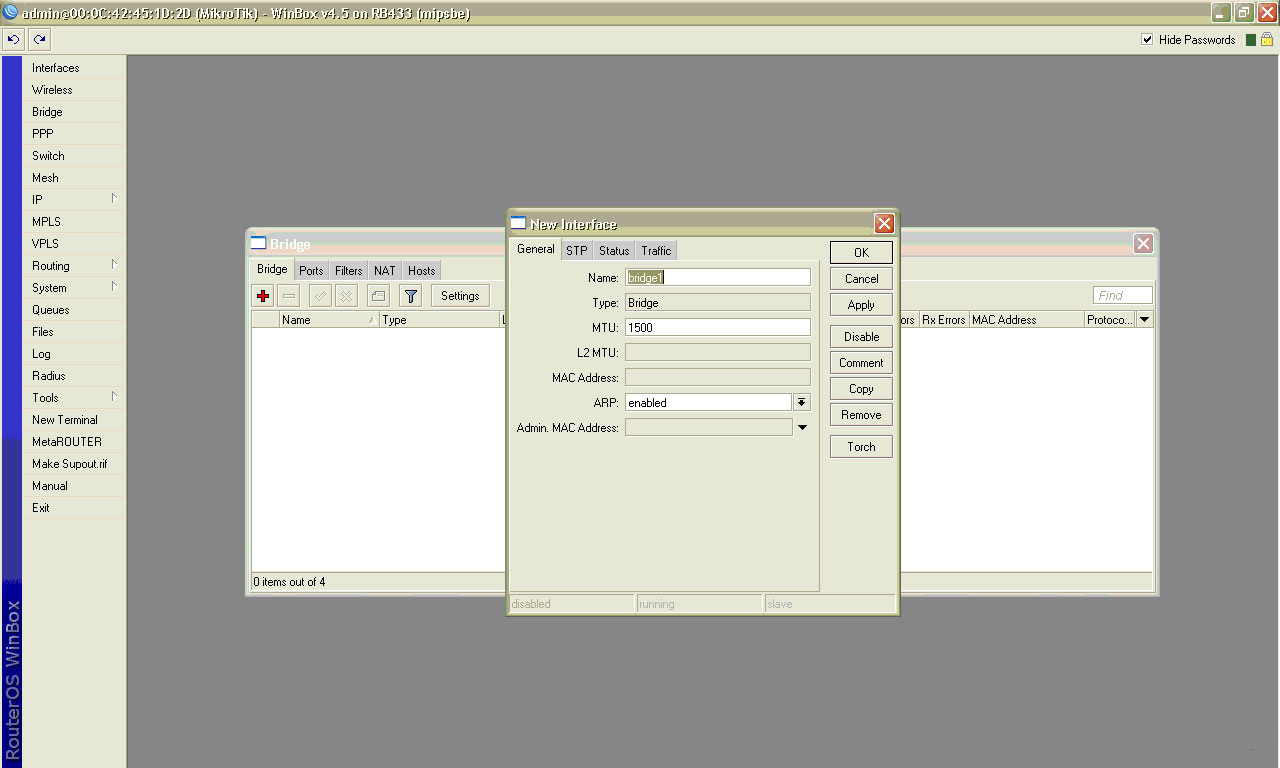
Selanjutnya masuk ke menu Bridge, pilih di tab bridge klik tanda + untuk menambah interface. Langsung Apply aja dan OK.
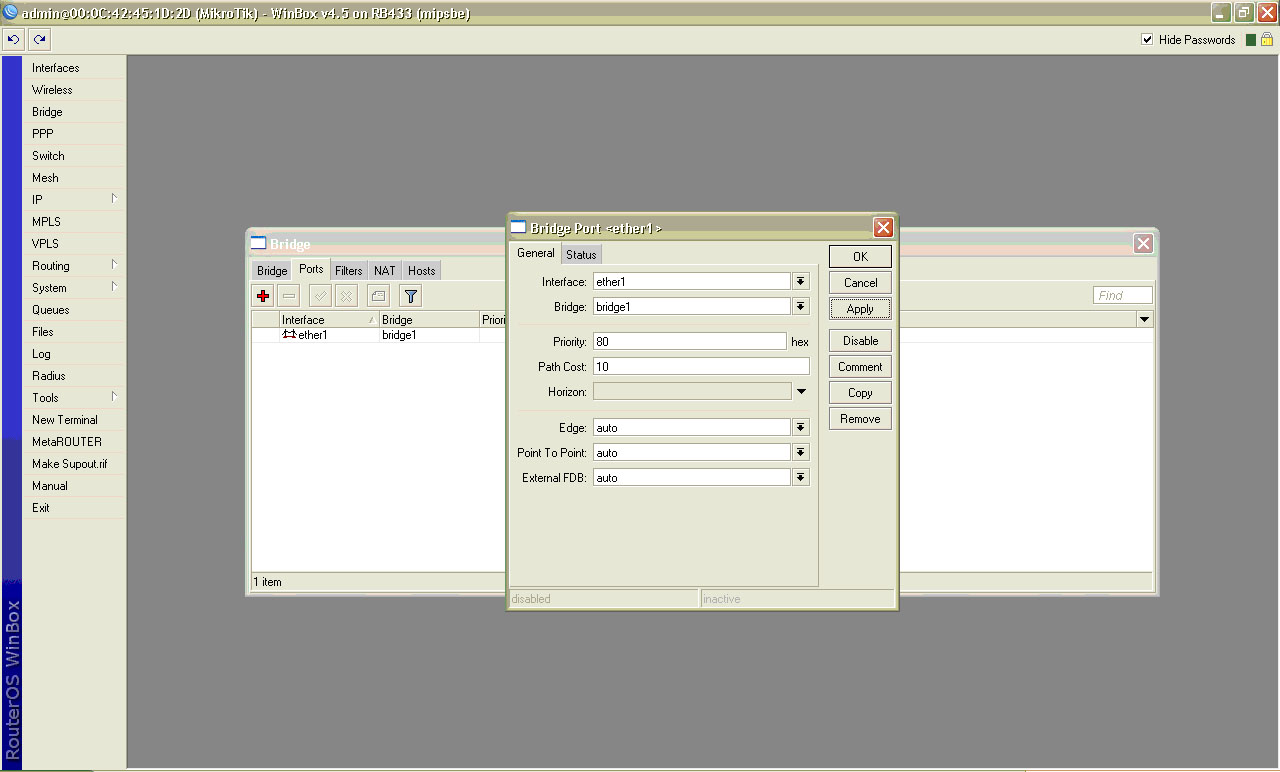
Masih di menu Bridge, pindah ke tab Port, klik + untuk menambahkan port, Apply dan OK (tidak ada yang perlu di ubah). Window menu Bridge boleh di tutup.
Selanjutnya masuk kemenu Wireless, di window wireless terdapat satu list wlan yang belum di enable, klik di wlan lalu klik tanda ceklis.
Lalu klik 2 kali pada wlan tersebut, pilih tab Wireless. Pada Mode: pilih brige karena hanya kan di gunakan untuk bridging.Pada Band terdapat beberapa pilihan 2.4GHz-B,B/G,Only G, G Turbo, bisa di pilih sesuai kebutuhan dan sesuai keadaan lingkungan tentunya. Khusus untuk Turbo di gunakan untuk link jarak jauh, karena jika jarak dekat menggunakan turbo malah tidak stabil, dan yang lebih sering digunakan B/G. Frequensi dan SSID harus di set sama di kedua sisi.Apply
Masih di window yang sama, tapi pindah ke tab WDS. Pada WDS Mode pilih dynamic, WDS Default Bridge pilih bridge1, Apply san OK. tutup window Interface <wlan1>
Di window Wireless Tables pilih tab Registration, di list yang ada klik kanan lalu copy to Connect List dan Copy to Access List. Ini digunakan untuk mengunci mac address lawan.
Lalu pindah ke tab Security Profile, klik tanda (+). Name: profile1, Mode dynamic keys. Pada WPA Pre-Shared Key isi password untuk security wireless, password minimal 8 karakter dan di kedua sisi password sama.Apply dan OK.
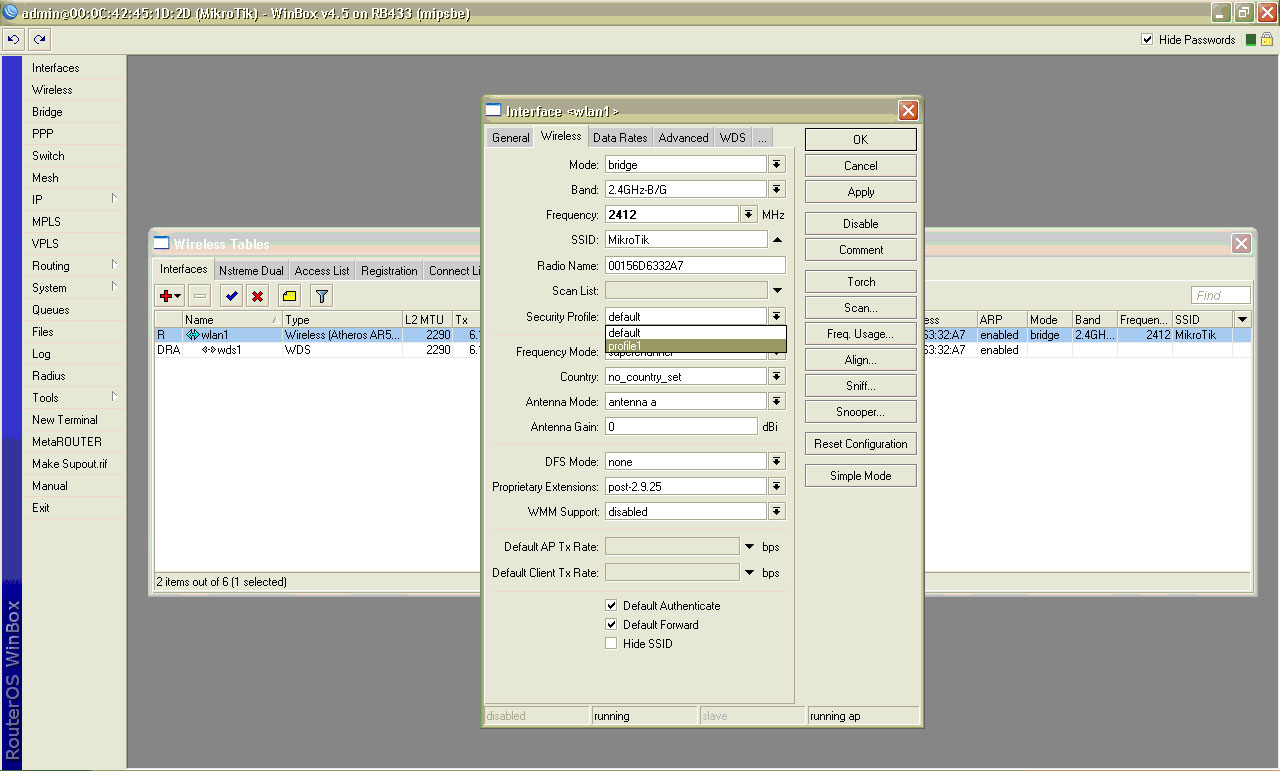
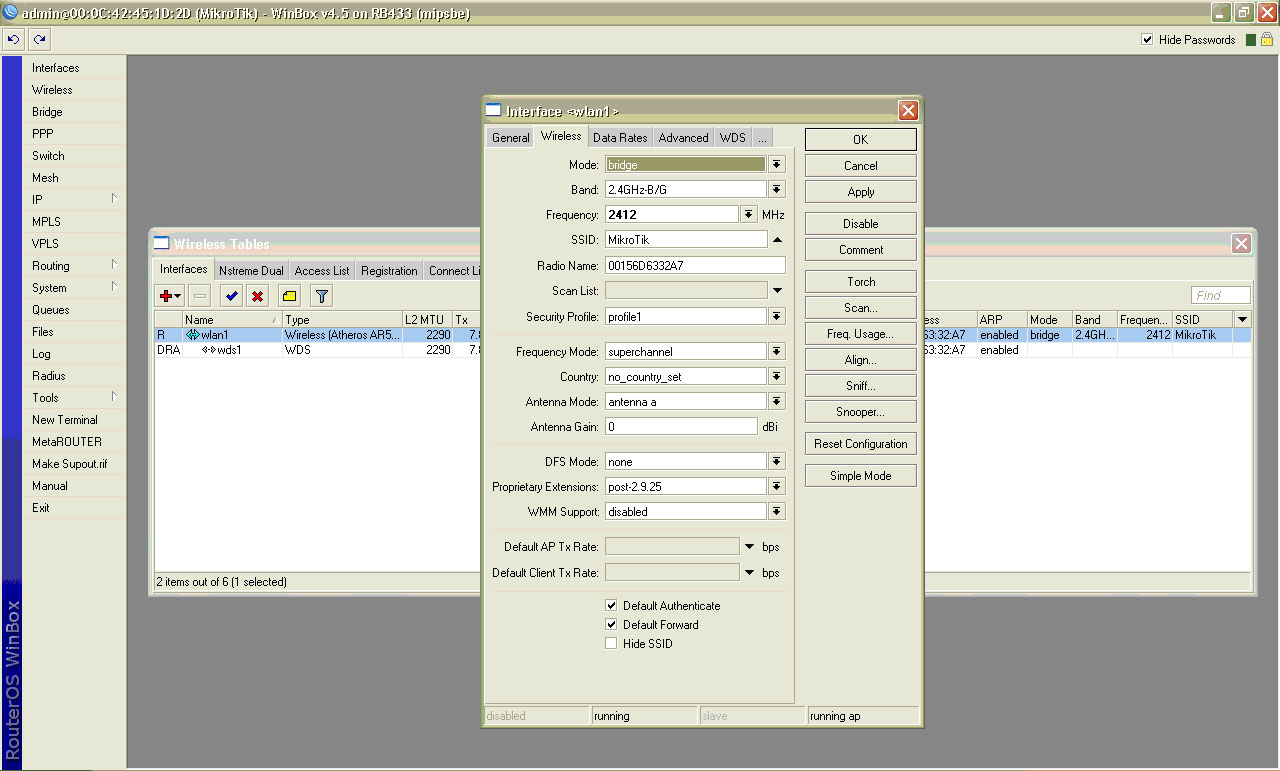
Security Profile sudah di buat,selanjutnya tinggal mengaktifkannya. Pilih menu Wireless, pada wireless table klik dua kali, pada tab wireless pilih security profile arahkan ke profile1, Apply dan OK. Bisa di lihat terdapat satu list yaitu DRA….. yang menunjukan kedua radio sudah terhubung (sudah ngelink).
Sedikit tambahan, kalo ingin membuat freq yang bisa dipilih lebih banyak, klik advance dan pada frequensi mode pilih superchannel, maka channel yang bisa dipilih jadi lebih banyak. Jangan lupa Apply setiap melakukan perubahan, lalu OK.
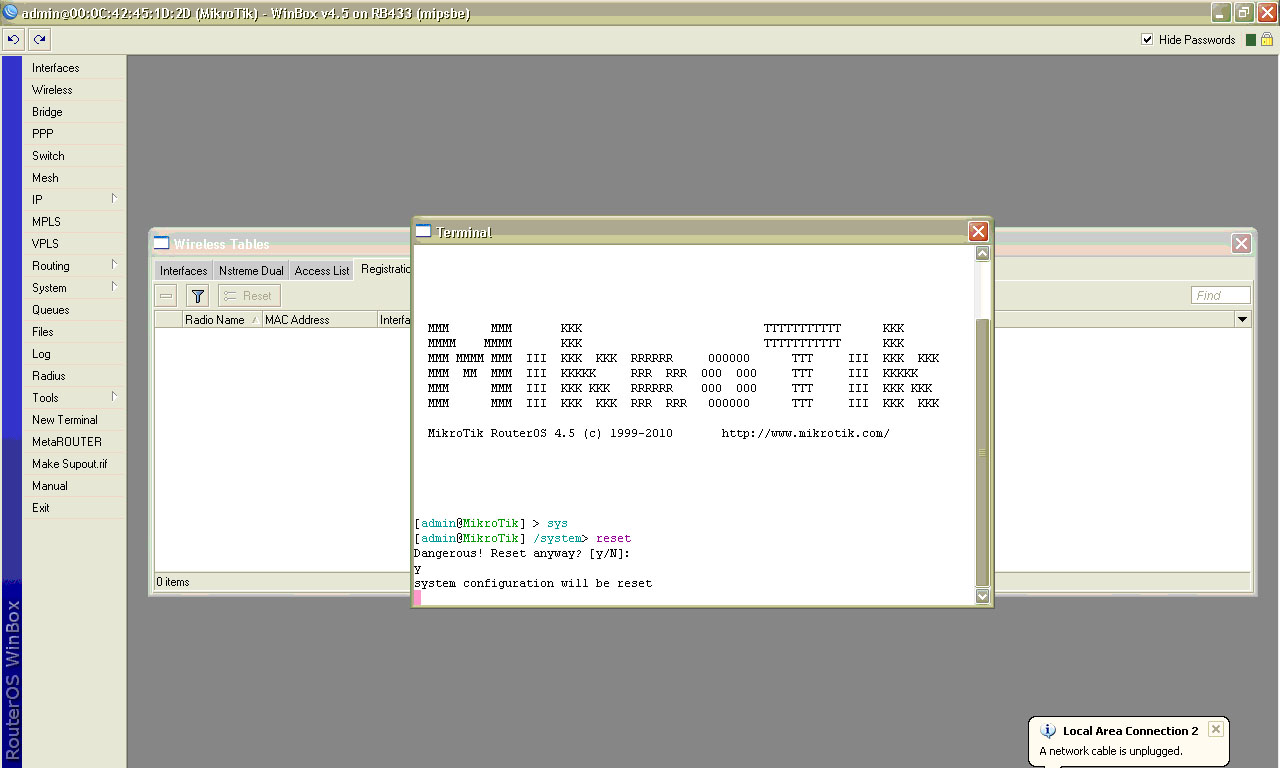
Untuk mereset default RB bisa dilakukan di menu New terminal, ketik sys (enter) reset (enter) y (enter)….RB akan mereset default dan restart sesaat.
Untuk memberikan passsword untuk masuk ke console RB lewat winbox pilih menu System–>password. old pass : kosongin  new pass: (isi pass yang diinginkan), ketik ulang di form dibawahnya,Apply dan OK. (maaf lupa capture).
Mungkin cukup sekian yang bisa saya tulis, jika ada kekurangan mohon maaf, dan jika ada yang mau menambahkan dipersilakan. Terima Kasih semoga bermanfaat. :)

--


Life was much simpler when Apple and Blackberry were just fruits....
And may the source be with you...go Open Source go Linux n Droid.....

Minggu, 10 Juni 2012

Perbedaan KBps dan kbps (Bit dan Byte)


Seringkali kita keliru dalam mengartikan bit dan Bytekhususnya kalau sudah masuk dalam ranah internet yang menggunakan satuan Kilo misal KBps atau kbps, padahal keduanya adalah hal yang berbeda satu sama lain khususnya di huruf “B” yang satu menggunakan “B” besar dan satu menggunakan “b” kecil, namun dalam pengucapan sangat sulit dibedakan sehingga sering kali menimbulkan salah pengertian.
Untuk lebih tepatnya untuk KBps kita baca KiloByte per second dan kbps adalah kilobit per second.
Kebanyakan penyedia layanan internet menyebutkan kecepatan akses mereka dengan kbps dan rata-rata kecepatan download yang ditampilkan di komputer adalah KBps, sehingga sering kali muncul pertanyaan dan bahkan komplain dari pengguna internet ke provider, terkadang muncul pertanyaan “dibilang di brosur kecepatannya 128 kbps tapi kok dipakai download dapetnya cuman 16 KBps?”
Sebenarnya kalau dijelaskan lebih detil 1 Byte = 8 bit, sehingga kalau pernyataan diatas dilihat bahwa user mendapatkan download rate 16 KBps x 8 = 128 kbps, adalah benar, bahwa dari pihak provider memberikan kapasitas bandwidth 128kbps atau 16 KBps.
Sebagai contoh lain dengan acuan 1 Byte = 8 bit, maka :
256 kbps sama dengan 258/8 = 32 KBps
1 Mbps Dedicated sama dengan 128 KBps x 8 = 1024 Kbps / 1 Mbps

Selasa, 03 Januari 2012

Auto backup mysql

Membuat Auto Backup Mysql Free memang perlu dilakukan, semuanya telah disediakan oleh mysql. Satu software yang harus di instal adalah mysql administrator. Ada juga cara dimana backup mysql secara realtime, yaitu dengan cara replikasi mysql, namun cara ini masih dianggap kurang stabil (namun jika anda punya/ sebagai database adminstrator) replikasi mysql lebih disarankan.

Langsung meluncur ke tutorial bagaimana membuat mysql auto backup
Syarat untuk bisa membuat scedule taks, diwindows adalah adanya password disetiap user. maka kawan harus menambahkan password disetiap komputer yang akan menjalankan auto backup mysql. Dan kemudian tinggal setting mysqlnya, berikut step by step membuat mysql menjadi auto backup.

1. Buka mysql Administrator, login seperti biasa

2. Pilih tab/menu backup,lalu klik new project,Klik tab scedule (untuk membuat koneksi backup harian ) dan klik Schedule This backup.
3. Maka akan muncul opsi sebagai berikut

4. Pilih Open Option, kemudian isi form2 sesuai kebutuhan. pada kasus ini nama koneksi saya berikan "harian"

5. Reconect mysql, klik File, Reconect , lalu sambungkan dengan koneksi yang baru saja dibuat
5. Masuk kembali ke menu backup, klik new project, pilih database yang kan dibackup, ilangi tanda conteng pada tabel-tabel yang kiranya tidak perlu dibackup(biar proses cepat dan ringan)
6. Klik kembali, tab scledule, klik schedule this project, langsug saja kli OK
7. Pilih folder dimana file backup akan disimpan, dan berikan nama yang menurut anda mudah diingat
8. Klik save, akan muncul jendela

9. Masukan user dan password komputer. klik OK

Sudah,  saatnya kawan leyeh-leyeh karena tugas membackup data mysqlnya telah otomatis.


Life was much simpler when Apple and Blackberry were just fruits....
And may the source be with you...go Open Source go Linux n Droid.....

Rabu, 28 September 2011

RSYNC: Fasilitas Salin Data Skala Raksasa

Pengambilan berkas melalui Internet dapat dilakukan dengan berbagai cara. Cara mudah dan interaktif dapat dilakukan memanfaatkan browser seperti "Galeon", "Konqueror", "Mozilla", "Opera", dan sejenisnya. Apa bila mengambil beberapa berkas, dapat menggunakan shell atau perl script yang berbasis protokol ftp/http. Namun, semua metoda tersebut di atas tidak dirancang untuk penyalinan data skala besar sebuah mirror-server. Penyalinan data pada Mirror Server biasanya memanfaatkan "rsync".

Program "rsync" dapat dimanfaatkan untuk berbagai keperluan. Namun perlu diingat bahwa "rsync" rakus sumber daya seperti memori dan CPU. Jadi, janganlah menggunakan ini secara masal yang hanya mengambil satu atau dua berkas.


Ilustrasi sederhana: menyalin isi direktori

Menyalin utuh sebuah direktori (umpama /sumber/ ) ke direktori lain (umpama /tujuan/ ) dapat dilakukan dengan perintah "cp":


cp -a /sumber/* /tujuan/
Perintah "rsync" yang setara ialah:


rsync -av /sumber/ /tujuan/
Perbedaan akan terasa, jika melakukan perubahan/penambahan isi direktori /sumber/. Perintah "cp" akan menyalin ulang SEMUA berkas, namun "rsync" lebih cepat karena hanya akan menyalin berkas yang ditambah/diubah. Apa bila ingin menghapus berkas di /tujuan/ yang tidak ada di /sumber/, gunakan:


rsync -av --delete /sumber/ /tujuan/
Jika penghapusan hanya boleh setelah penyalinan sukses:


rsync -av --delete --delete-after /sumber/ /tujuan/
Terkadang ada berkas yang kita tidak ingin salin (umpama *.bak):


rsync -av --exclude '*.bak' /sumber/ /tujuan/
Tentu saja, silakan menggabungkan opsi-opsi seperti "--delete" dan dan "exclude" tersebut di atas.


Menyalin "Anonymous" Dari Situs Jaringan

Walau pun perintah dapat digunakan untuk keperluan lokal seperti contoh di atas, lazimnya perintah "rsync" digunakan antar komputer melalui jaringan. Tentunya, ini hanya dapat dilakukan, jika komputer tersebut dikonfigurasi untuk keperluan tersebut! Cara mengkonfigurasi, akan dijabarkan pada bagian akhir tulisan ini.

Melihat daftar modul yang tersedia pada situs ibiblio.org:


rsync ibiblio.org::
Maka akan muncul "Message of today" dan daftar-daftar modul.


-------------------------------------------------------------------------
Welcome to the ibiblio rsync server!
[SISA "MESSAGE OF TODAY" DIHAPUS]

pub EVERYTHING in our FTP tree (use this only for subdirectories)
chinese-music Chinese music collection
CPAN CPAN
distros Linux Distributions (use this to get at particular distros)
Docsouth Documenting the American South
Dr-Fun Doctor Fun
freedos FreeDOS
gentoo Gentoo Linux Distribution
ggi GGI
gnome Gnome stable tree
gnu GNU software
grass GRASS mirror
gutenberg Project Gutenberg
htdig htdig mirror
iupac iupac downloads
kde our KDE mirror (complete)
kernel.org the kernel.org mirror
ldp_mirror Linux Documentation Project
Linux ibiblio linux archive
maven maven
mutopia mutopia archive
obp Open Book Project
pld PLD Linux Distribution
rpmhelp rpmhelp
sourcemage sourcemage
sun-info Sun Info
sun-packages Sun Solaris Packages
-------------------------------------------------------------------------
Untuk mencari kernel linux terakhir, silakan melihat dengan perintah:


rsync ibiblio.org::kernel.org/pub/linux/kernel/
Untuk menyalin isi direktori kernel tersebut ke /tujuan/


rsync -av --delete ibiblio.org::kernel.org/pub/linux/kernel/ /tujuan/
Silakan menyimak kembali, opsi-opsi yang dijabarkan pada butir dua di atas.


Setting "rsync"

Langkah pertama ialah menginstall program "rsync" ke direktori "/usr/bin/" (atau direktori lainnya). Jika tidak tersedia paket tersebut, silakan mengkompail source yang dapat diambil di "http://samba.anu.edu.au/rsync/" atau mirror dekat anda.

rsync bisa digunakan sebagai rsyncd, serta dipanggil melalui "/etc/inetd.conf". Jadi, silakan menambahkan ke berkas "/etc/inetd.conf" baris berikut ini:

# ----------------------------------------------------------
# /etc/inetd.conf

rsync stream tcp nowait root /usr/bin/rsync rsyncd --daemon

# asumsi, "rsync" ada di "/usr/bin/"
#-----------------------------------------------------------
silakan membuat berkas text (ASCII) "/etc/rsyncd.motd" yang berisi pesan "Message of today" yang sesuai dengan selera anda.
silakan membuat berkas konfigurasi "/etc/rsyncd.conf" dengan isi:

# ----------------------------------------------------------------
# /etc/rsyncd.conf

# nama berkas "message of the day" yang dibuat di atas
motd file = /etc/rsyncd.motd

# berapa concurrent connections?
max connections = 2

# syslog ke mana?
syslog facility = local3

# Alamat atau blok IP mana yang diizinkan mengakses "rsync"?
# /32 --> satu host;
# /16 --> 64k host; dst.
hosts allow = \
10.118.0.0/16 \
192.168.1.2/32 \
127.0.0.0/8

# labelmodul:
[labelmodul]
comment = Komentar ini dapat dibaca dengan perintah "rsync nama.host::"
path = /var/dir/yang/mau/di/sync
read only = yes
use chroot = yes
list = yes
uid = nobody
gid = nogroup

#---------------------------------------------------------------
Harap mengganti "labelmodul" dengan nama modul, dan "/var/dir/yang/mau/di/sync" dengan direktori tempat modul

Agar "rsyncd" dapat berfungsi, silakan restart "initd" anda.


kill -1 "PID_INITD"
(mungkin juga menggunakan "initd restart"; tergantung variasi linux anda).

Silakan mencoba rsyncd dengan perintah:

rsync localhost::
Seharusnya akan keluar pesan "Message of today" yang diikuti dengan daftar modul yang ada.


Rsync anda siap digunakan!

PS example code :
rsync -va ubuntu@ubuntu.com:/sumber/ /tujuan/